FAQ
Najczęstsze pytania i odpowiedzi
Pierwsze kroki
REJESTRACJA URZĄDZENIA: GDZIE ZNALEŹĆ NUMER KONTROLNY?
Numer kontrolny dostępny w aplikacji DP5 od wersji 2.0.3
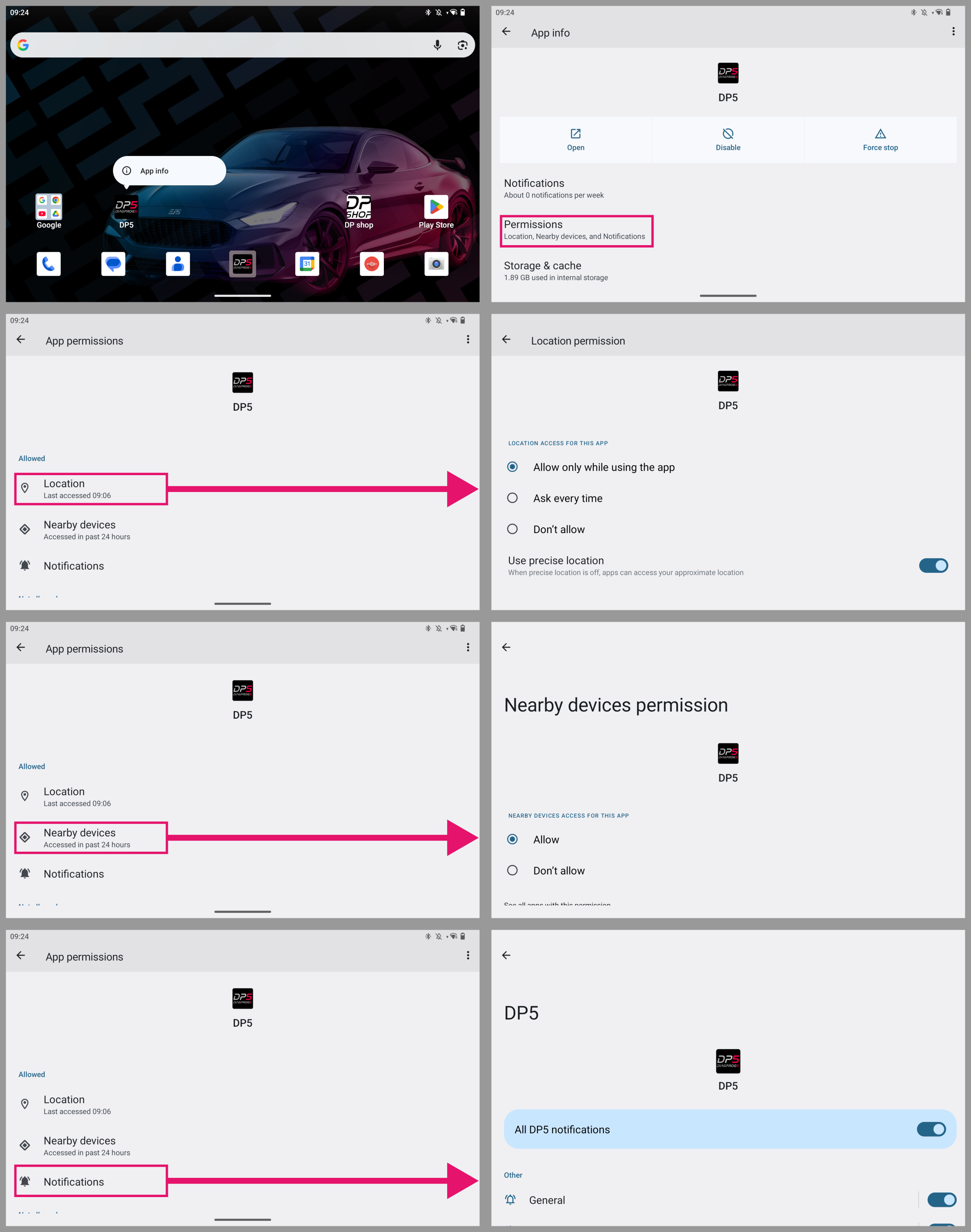
JAK DODAĆ/ ZMIENIĆ UPRAWNIENIA APLIKACJI DP5?
KATALOG DANYCH DLA PLIKÓW APLIKACJI DP5
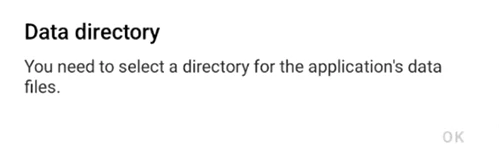
- Musisz wybrać katalog dla plików danych aplikacji.
- Utwórz katalog, w którym będą zapisywane dane aplikacji. Zalecamy utworzenie folderu o nazwie DP5.
JAK SPAROWAĆ INTERFEJS ELP5 PRO-VCI Z APLKACJĄ DP5
- Włącz ELP5 PRO – VCI.
- W ustawieniach Bluetooth tabletu wybierz swój VCI.
- W aplikacji DiagProg5 przejdź do sekcji [VCI MANAGER].
- Kliknij przycisk [POŁĄCZ Z DOMYŚLNYM VCI], aby nawiązać połączenie z wybranym ELP5 PRO – VCI.
- Potwierdzeniem udanego połączenia będzie migająca dioda LED na urządzeniu ELP5 PRO – VCI oraz wyświetlenie numeru seryjnego VCI w aplikacji.
PROBLEM Z POŁĄCZENIEM VCI PRZEZ BLUETOOTH
- W przypadku problemu z połączeniem przez Bluetooth należy wyłączyć WiFi w tablecie i uruchomić aplikację DP5 ponownie.
WYMIANA z DP4: JAK WYKONAĆ TRANSFER LICENCJI?
Jak wykonać transfer licencji z DP4 na DP5 - INSTRUKCJA TRANSFERU LICENCJI
Praca z testerem DiagProg5
JAK ZAKTUALIZOWAĆ APLIKACJĘ DP5
- Otwórz aplikację Sklep Google Play.

- W prawym górnym rogu kliknij ikonę profilu.
- Kliknij 'Zarządzaj aplikacjami i urządzeniem’.
- Wybierz aplikację, którą chcesz zaktualizować.
- Kliknij Zaktualizuj.
DIAGPROG5 UPDATE/ AKTUALIZACJA OPROGRAMOWANIA
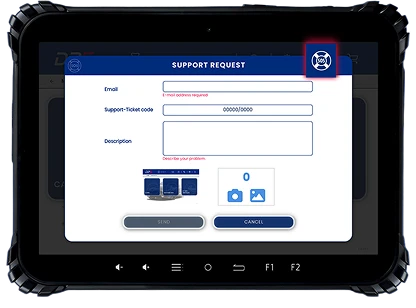
JAK ZGŁOSIĆ ZAPYTANIE DO WSPARCIA TECHNICZNEGO
- Kliknij ikonę [SOS] na górnym pasku menu.

- Zaakceptuj zgodę na aktywne wsparcie techniczne.
- Wypełnij wyświetlony formularz.
- Naciśnij przycisk [WYŚLIJ].
ZDALNE WSPARCIE (TEAMVIEWER)
Oferujemy zdalną pomoc techniczną za pośrednictwem usługi TeamViewer. Aby skorzystać z tej opcji:
- Zainstaluj TeamViewer QuickSupport oraz TeamViewer Universal Add-On na swoim tablecie ze Sklepu Play.
- Otwórz aplikację QuickSupport > ustawienia > uprawnienia > funkcja zdalnego sterowania > Włącz.
- Ustal datę i godzinę spotkania z przedstawicielem firmy Elprosys.
- Otwórz TeamViewer QuickSupport i podaj przedstawicielowi TWOJE ID.
- Zaakceptuj prośbę o dostęp od przedstawiciela.
Upewnij się, że połączenie Wi-Fi jest stabilne podczas korzystania z usługi TeamViewer oraz że VCI jest włączone.
GDZIE ZNALEŹĆ SCHEMATY PODŁĄCZEŃ
- Wybierz odpowiedni pojazd z menu DP5.

- W prawym dolnym rogu ekranu kliknij przycisk [OPIS].
- Jeśli przycisk [OPIS] jest niedostępny, przejdź do [MENEDŻERA AKTUALIZACJI] na ekranie głównym i kliknij [POBIERZ], aby pobrać brakującą dokumentację.

PRZYWRACANIE USTAWIEŃ FABRYCZNYCH
Aby przywrócić ustawienia fabryczne, wykonaj poniższe kroki:
- Wybierz ikonę USTAWIENIA z głównego menu tabletu.
- Przejdź do sekcji SYSTEM.
- Wybierz OPCJE RESETOWANIA.
- Wybierz USUŃ WSZYSTKIE DANE (przywróć dane fabryczne).
- Potwierdź reset, wybierając przycisk USUŃ WSZYSTKIE DANE.
Po wykonaniu tych kroków urządzenie zostanie przywrócone do ustawień fabrycznych, a wszystkie dane zostaną usunięte.
Potrzebujesz pomocy technicznej?
- Kliknij ikonę [SOS] na górnym pasku menu.
- Zaakceptuj zgodę na aktywne wsparcie techniczne.
- Wypełnij formularz i kliknij [WYŚLIJ].