FAQ

Häufig gestellte Fragen und Antworten

Erste Schritte

DIAGPROG5REGISTRIERUNG: WO FINDE ICH DIE KONTROLLNUMMER?

Die Kontrolnummer ist in der DP5-App ab Version 2.0.3 verfügbar.

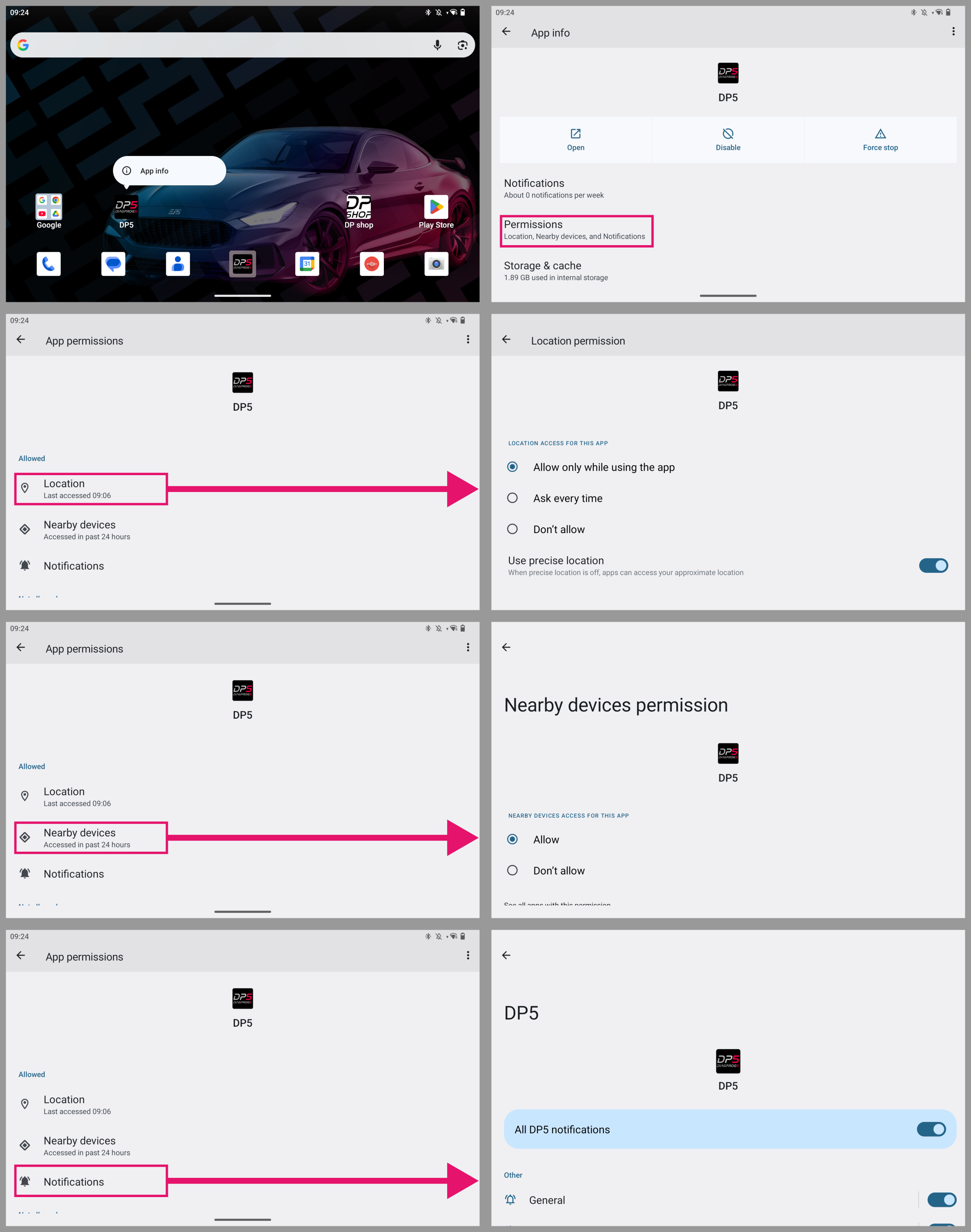
SO HINZUFÜGEN/ÄNDERN SIE DP5-ANWENDUNGSBERECHTIGUNGEN

Die DP5-App benötigt Zugriff auf den Speicher und den Standort des Geräts. Prüfen Sie, wie Sie die Berechtigungen ändern oder erteilen können.
DATENKATALOG FÜR DP5-BEWERBUNGSDATEIEN
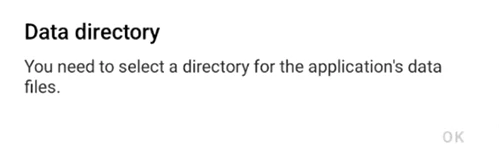
  • Sie müssen ein Verzeichnis für Ihre Anwendungsdatendateien auswählen.
  • Erstellen Sie ein Verzeichnis, in dem die Anwendungsdaten gespeichert werden. Wir empfehlen, einen Ordner mit dem Namen DP5 zu erstellen.
SO KOPPELN SIE DIE ELP5 PRO-VCI-SCHNITTSTELLE MIT DER DP5-ANWENDUNG
  • Schalten Sie ELP5 PRO – VCI ein.
  • Wählen Sie in den Bluetooth-Einstellungen Ihres Tablets Ihr VCI aus.
  • Gehen Sie in der Anwendung DiagProg5 zum Abschnitt [VCI MANAGER].
  • Klicken Sie auf die Schaltfläche [MIT STANDARD-VCI VERBINDEN], um eine Verbindung mit dem ausgewählten ELP5 PRO – VCI herzustellen.
  • Die erfolgreiche Verbindung wird durch eine blinkende LED am ELP5 PRO – VCI-Gerät bestätigt und die VCI-Seriennummer wird in der Anwendung angezeigt.
VCI-BLUETOOTH-VERBINDUNGSPROBLEM
  • Wenn Sie Probleme mit der Bluetooth-Verbindung haben, schalten Sie WLAN auf Ihrem Tablet aus und starten Sie die DP5-Anwendung neu.
AUSTAUSCH mit DP4: WIE FÜHRT MAN EINE LIZENZÜBERTRAGUNG DURCH?

Wie man eine Lizenz von DP4 auf DP5 überträgt  ANWEISUNGEN ZUR LIZENZÜBERTRAGUNG

Arbeiten mit dem DiagProg5-Tester

WIE KANN MAN DIE DP5-APP AKTUALISIEREN?
  • Öffnen Sie die Google Play Store-App.
  • Klicken Sie in der oberen rechten Ecke auf das Profilsymbol.
  • Klicken Sie auf „Apps und Gerät verwalten“.
  • Wählen Sie die Anwendung aus, die Sie aktualisieren möchten.
  • Klicken Sie auf „Aktualisieren“.
DIAGPROG5 UPDATE/ SOFTWARE AKTUALISIERUNG
 
 
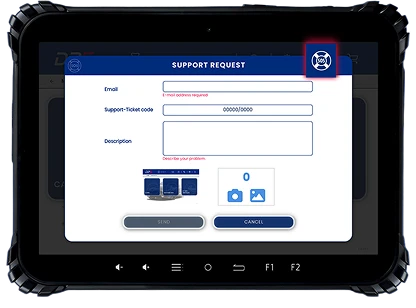
SO STELLEN SIE EINE ANFRAGE AN DEN TECHNISCHEN SUPPORT
  • Klicke auf das Symbol [SOS] in der oberen Menüleiste.
  • Akzeptiere die Zustimmung für den aktiven technischen Support.
  • Akzeptiere die Zustimmung zum aktiven technischen Support.
  • Fülle das angezeigte Formular aus.
  • Drücke die Schaltfläche [SENDEN].
FERNUNTERSTÜTZUNG (TEAMVIEWER)

Wir bieten technischen Fernsupport über den Dienst TeamViewer an. Um diese Option zu nutzen:

  • Installiere TeamViewer QuickSupport und das TeamViewer Universal Add-On auf deinem Tablet aus dem Play Store.
  • Öffne die QuickSupport-App > Einstellungen > Berechtigungen > Funktion für Fernsteuerung > Aktivieren.
  • Vereinbare Datum und Uhrzeit für ein Treffen mit dem Vertreter der Firma Elprosys.
  • Öffne TeamViewer QuickSupport und gib dem Vertreter DEINE ID.
  • Akzeptiere die Zugriffsanfrage vom Vertreter.


Stelle sicher, dass die WLAN-Verbindung während der Nutzung von TeamViewer stabil ist und dass das VCI eingeschaltet ist.

WO FINDEN SIE SCHALTPLÄNE
  • Wählen Sie das entsprechende Fahrzeug aus dem DP5-Menü aus.
  • Klicken Sie in der unteren rechten Ecke des Bildschirms auf die Schaltfläche [BESCHREIBUNG].
  • Wenn die Schaltfläche [BESCHREIBUNG] nicht verfügbar ist, gehen Sie auf dem Startbildschirm zu [UPDATE MANAGER] und klicken Sie auf [HERUNTERLADEN], um die fehlende Dokumentation herunterzuladen.

ZURÜCKSETZEN

Um das Gerät auf die Werkseinstellungen zurückzusetzen, führen Sie die folgenden Schritte aus:

  • Wählen Sie das Symbol EINSTELLUNGEN im Hauptmenü des Tablets.
  • Navigieren Sie zu SYSTEM.
  • Wählen Sie OPTIONEN ZUM ZURÜCKSETZEN.
  • Wählen Sie ALLE DATEN LÖSCHEN.
  • Bestätigen Sie den Reset, indem Sie die Schaltfläche ALLE DATEN LÖSCHEN auswählen.

Durch diese Schritte wird das Gerät auf die Werkseinstellungen zurückgesetzt und alle Daten werden gelöscht.

Brauchst du technische Unterstützung?

  • Klicke auf das Symbol [SOS] in der oberen Menüleiste.
  • Akzeptiere die Zustimmung zum aktiven technischen Support.
  • Fülle das Formular aus und klicke auf [SENDEN].